Domain free-online-game.de kaufen?
Wir ziehen mit dem Projekt
free-online-game.de um.
Sind Sie am Kauf der Domain
free-online-game.de interessiert?
domain@kv-gmbh.de · 0541-91531010
Domain free-online-game.de kaufen?
Was ist ein Screen Capture?
Was ist ein Screen Capture? Ein Screen Capture ist ein Prozess, bei dem der aktuelle Bildschirminhalt eines Computers, Tablets oder Smartphones aufgenommen und als Bild oder Video gespeichert wird. Diese Aufnahmen können verwendet werden, um bestimmte Informationen festzuhalten, Fehler zu dokumentieren oder Anleitungen zu erstellen. Screen Captures sind besonders nützlich für Support-Mitarbeiter, Lehrer, Content-Ersteller und jeden, der visuelle Inhalte erstellen oder teilen möchte. Es gibt verschiedene Tools und Software, die Screen Captures ermöglichen, darunter integrierte Funktionen in Betriebssystemen oder spezielle Programme von Drittanbietern. **
Wie kann man einen Screen-Capture auf dem Computer durchführen? Welche Screen-Capture-Software könnt ihr empfehlen?
Um einen Screen-Capture auf dem Computer durchzuführen, drücke die "Druck" Taste auf der Tastatur, um einen Screenshot des gesamten Bildschirms zu machen. Alternativ kannst du die "Windows + Shift + S" Tasten drücken, um einen ausgewählten Bereich zu erfassen. Als Screen-Capture-Software empfehle ich Snagit, Greenshot oder Lightshot. **

Ähnliche Suchbegriffe für Screen Capture
Top-Angebote
Produkte zum Begriff Screen Capture:
-
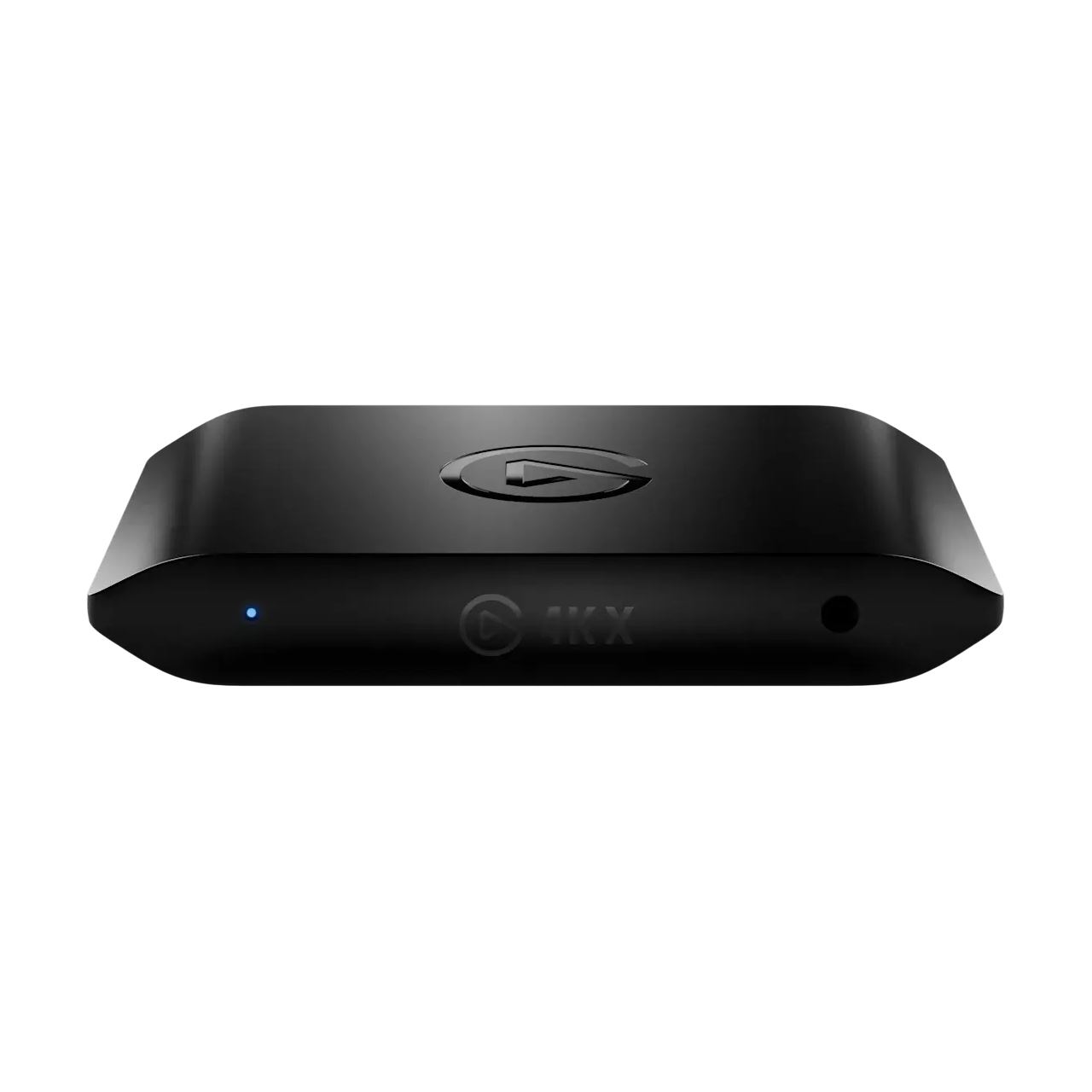
Elgato Game Capture 4K SVideoaufnahmeadapter mit USB-C-Anschluss. Pixelgenaue 4K60- oder Hochbildratenaufnahmen mit null Latenz beim Durchschleifen. Streame und nimm schnell und sauber auf nahezu jedem System auf, das du mit 4K S verbindest. KLASSENBESTE AUFNAHME: Erstelle kinoreifes 4K60-Material, ohne dein Spielerlebnis zu beeinträchtigen UNTERSTÜTZUNG HOHER BILDRATEN: Bis zu 1080p240 Passthrough und Aufnahme mit Unterstützung für variable Bildwiederholrate (VRR) DURCH DIE VORSCHAU SPIELEN: Mit einer Latenz von nur 30 ms bei kompatiblen Setups kannst du direkt über das Vorschaufenster deiner Lieblings-App spielen USB-C UND UVC: Plug-and-Play-Kompatibilität mit nahezu jeder Konfiguration HDR10: Brillante Farben und tiefe Schatten, die du sogar aufnehmen kannst (nur Windows) BETRIEBSSYSTEMKOMPATIBEL: Bereit für Windows, Mac und iPad167,72 €*Versand: 0,00 €Sichere Weiterleitung zum Anbieter
-
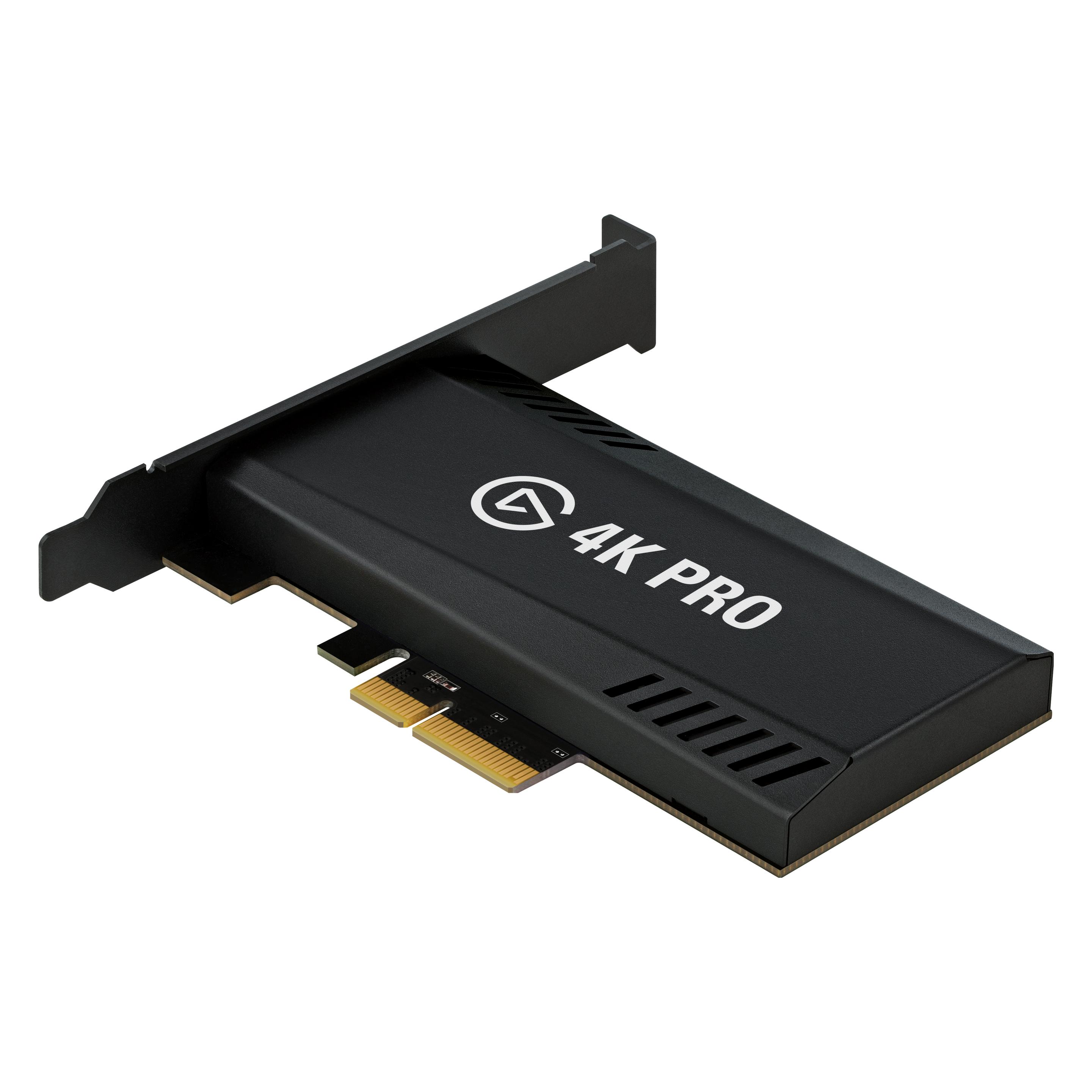
Elgato Game Capture 4K Pro (PC), Game Recorder, SchwarzPassthrough in 8K60, Aufnahme in 4K60. VRR und echtes HDR in 10 Bit. 4K Pro macht aus deinem Highend-PC oder Dual-PC-Setup die ultimative Streaming-Maschine – ganz ohne Einfluss auf dein Gameplay. Dank HDMI 2.1 kannst du auch in hohen Auflösungen bei hohen Bildwiederholraten wie 4K240 spielen und dein Gameplay in ultraflüssigem 1080p240 aufzeichnen. Die für ultra-niedrige Latenz optimierte Elektronik hält Gameplay- und Aufnahme-Feed perfekt synchron. Von PC, PS5 und Xbox Series X bis Nintendo Switch, Steam Deck, ROG Ally oder sogar iPhone 15: Wir haben dafür gesorgt, dass 4K Pro auf jeden Fall reibungslos mit deinem Lieblingsgerät funktioniert. Denn schliesslich hast du in Highend-Gear investiert, um das bestmögliche Gaming-Erlebnis zu geniessen, also solltest du keine Kompromisse machen müssen.267,71 €*Versand: 0,00 €Sichere Weiterleitung zum Anbieter

-
Wie hoch ist der Effekt, den Screen Capture auf die PC-Leistung hat? Hat man ohne Screen Capture mehr Leistung?
Der Effekt, den Screen Capture auf die PC-Leistung hat, hängt von verschiedenen Faktoren ab, wie der verwendeten Software und den Einstellungen. In der Regel kann das Aufnehmen des Bildschirms die Leistung des PCs leicht beeinträchtigen, da es zusätzliche Ressourcen benötigt, um den Bildschirminhalt aufzuzeichnen. Ohne Screen Capture kann der PC möglicherweise etwas mehr Leistung haben, da keine Ressourcen für die Aufzeichnung verwendet werden. **
-
Wie kann ich mithilfe eines Screen Capture Tools Bildschirmaufnahmen von meinem Computer machen? Welche Screen Capture Tools könnt ihr empfehlen?
Um Bildschirmaufnahmen von deinem Computer zu machen, kannst du ein Screen Capture Tool wie Snagit, Camtasia oder OBS Studio verwenden. Diese Tools ermöglichen es dir, den Bildschirm aufzunehmen, Anmerkungen hinzuzufügen und das Video in verschiedenen Formaten zu speichern. Nach der Installation des Tools kannst du einfach die gewünschten Einstellungen vornehmen, den Aufnahmebereich festlegen und mit der Aufnahme beginnen. **
-
Wie funktioniert die Screen-Capture-Funktion und welche Anwendungsmöglichkeiten gibt es dafür? Welche Vorteile bietet die Verwendung von Screen-Capture-Software?
Die Screen-Capture-Funktion ermöglicht das Aufnehmen des Bildschirms eines Computers oder mobilen Geräts. Anwendungsmöglichkeiten sind das Erstellen von Tutorials, das Aufzeichnen von Videospielen oder das Festhalten von Fehlermeldungen. Die Verwendung von Screen-Capture-Software bietet den Vorteil, dass Inhalte schnell und einfach geteilt oder archiviert werden können. **
-
Wie kann man effektiv und einfach Screen Capture für Präsentationen oder Tutorials nutzen? Was sind die besten Methoden zur Screen Capture, um Bildschirminhalte festzuhalten?
Man kann Screen Capture-Software wie Snagit oder Camtasia verwenden, um Bildschirminhalte aufzunehmen. Es ist wichtig, vor der Aufnahme den Bereich festzulegen und die Einstellungen anzupassen. Nach der Aufnahme kann man das Video bearbeiten und in Präsentationen oder Tutorials einbinden. **


Wie kann man mit einem Screen-Capture-Tool den Bildschirm aufnehmen und Screenshots erstellen? Welche Screen-Capture-Tools sind besonders benutzerfreundlich und bieten eine hohe Bildqualität?
Mit einem Screen-Capture-Tool kann man den Bildschirm aufnehmen, indem man die gewünschte Aufnahme startet und stoppt. Man kann auch Screenshots erstellen, indem man den Bereich auswählt, den man erfassen möchte. Einige benutzerfreundliche und qualitativ hochwertige Screen-Capture-Tools sind Snagit, Camtasia und OBS Studio. **
Wie kann man mithilfe von Screen Capture Software Bildschirminhalte problemlos aufnehmen?
Man kann mithilfe von Screen Capture Software den Bildschirm aufnehmen, indem man die Software startet und den gewünschten Bereich auswählt. Anschließend kann man die Aufnahme starten und den Bildschirminhalt in Echtzeit aufzeichnen. Nach der Aufnahme kann man das Video speichern und bei Bedarf bearbeiten oder teilen. **
Top-Angebote
Produkte zum Begriff Screen Capture:
-
Elgato Game Capture 4K SVideoaufnahmeadapter mit USB-C-Anschluss. Pixelgenaue 4K60- oder Hochbildratenaufnahmen mit null Latenz beim Durchschleifen. Streame und nimm schnell und sauber auf nahezu jedem System auf, das du mit 4K S verbindest. KLASSENBESTE AUFNAHME: Erstelle kinoreifes 4K60-Material, ohne dein Spielerlebnis zu beeinträchtigen UNTERSTÜTZUNG HOHER BILDRATEN: Bis zu 1080p240 Passthrough und Aufnahme mit Unterstützung für variable Bildwiederholrate (VRR) DURCH DIE VORSCHAU SPIELEN: Mit einer Latenz von nur 30 ms bei kompatiblen Setups kannst du direkt über das Vorschaufenster deiner Lieblings-App spielen USB-C UND UVC: Plug-and-Play-Kompatibilität mit nahezu jeder Konfiguration HDR10: Brillante Farben und tiefe Schatten, die du sogar aufnehmen kannst (nur Windows) BETRIEBSSYSTEMKOMPATIBEL: Bereit für Windows, Mac und iPad167,72 €*Versand: 0,00 €Sichere Weiterleitung zum Anbieter
-
Was ist ein Screen Capture?
Was ist ein Screen Capture? Ein Screen Capture ist ein Prozess, bei dem der aktuelle Bildschirminhalt eines Computers, Tablets oder Smartphones aufgenommen und als Bild oder Video gespeichert wird. Diese Aufnahmen können verwendet werden, um bestimmte Informationen festzuhalten, Fehler zu dokumentieren oder Anleitungen zu erstellen. Screen Captures sind besonders nützlich für Support-Mitarbeiter, Lehrer, Content-Ersteller und jeden, der visuelle Inhalte erstellen oder teilen möchte. Es gibt verschiedene Tools und Software, die Screen Captures ermöglichen, darunter integrierte Funktionen in Betriebssystemen oder spezielle Programme von Drittanbietern. **
-
Wie kann man einen Screen-Capture auf dem Computer durchführen? Welche Screen-Capture-Software könnt ihr empfehlen?
Um einen Screen-Capture auf dem Computer durchzuführen, drücke die "Druck" Taste auf der Tastatur, um einen Screenshot des gesamten Bildschirms zu machen. Alternativ kannst du die "Windows + Shift + S" Tasten drücken, um einen ausgewählten Bereich zu erfassen. Als Screen-Capture-Software empfehle ich Snagit, Greenshot oder Lightshot. **
-
Wie hoch ist der Effekt, den Screen Capture auf die PC-Leistung hat? Hat man ohne Screen Capture mehr Leistung?
Der Effekt, den Screen Capture auf die PC-Leistung hat, hängt von verschiedenen Faktoren ab, wie der verwendeten Software und den Einstellungen. In der Regel kann das Aufnehmen des Bildschirms die Leistung des PCs leicht beeinträchtigen, da es zusätzliche Ressourcen benötigt, um den Bildschirminhalt aufzuzeichnen. Ohne Screen Capture kann der PC möglicherweise etwas mehr Leistung haben, da keine Ressourcen für die Aufzeichnung verwendet werden. **
-
Wie kann ich mithilfe eines Screen Capture Tools Bildschirmaufnahmen von meinem Computer machen? Welche Screen Capture Tools könnt ihr empfehlen?
Um Bildschirmaufnahmen von deinem Computer zu machen, kannst du ein Screen Capture Tool wie Snagit, Camtasia oder OBS Studio verwenden. Diese Tools ermöglichen es dir, den Bildschirm aufzunehmen, Anmerkungen hinzuzufügen und das Video in verschiedenen Formaten zu speichern. Nach der Installation des Tools kannst du einfach die gewünschten Einstellungen vornehmen, den Aufnahmebereich festlegen und mit der Aufnahme beginnen. **
Ähnliche Suchbegriffe für Screen Capture
-
Elgato Game Capture 4K Pro (PC), Game Recorder, SchwarzPassthrough in 8K60, Aufnahme in 4K60. VRR und echtes HDR in 10 Bit. 4K Pro macht aus deinem Highend-PC oder Dual-PC-Setup die ultimative Streaming-Maschine – ganz ohne Einfluss auf dein Gameplay. Dank HDMI 2.1 kannst du auch in hohen Auflösungen bei hohen Bildwiederholraten wie 4K240 spielen und dein Gameplay in ultraflüssigem 1080p240 aufzeichnen. Die für ultra-niedrige Latenz optimierte Elektronik hält Gameplay- und Aufnahme-Feed perfekt synchron. Von PC, PS5 und Xbox Series X bis Nintendo Switch, Steam Deck, ROG Ally oder sogar iPhone 15: Wir haben dafür gesorgt, dass 4K Pro auf jeden Fall reibungslos mit deinem Lieblingsgerät funktioniert. Denn schliesslich hast du in Highend-Gear investiert, um das bestmögliche Gaming-Erlebnis zu geniessen, also solltest du keine Kompromisse machen müssen.267,71 €*Versand: 0,00 €Sichere Weiterleitung zum Anbieter
-
Capture, Thermopapierrolle, 57x58x12 - 40M BPA-free, 48grDie Capture 57x58x12 40M BPA-freie Thermopapierrolle ist für zuverlässige Kassenbon-Druckanwendungen konzipiert. Diese Rolle misst 57 mm in der Breite, 58 mm im Aussendurchmesser und 12 mm im Kerndurchmesser bei einer Gesamtlänge von 40 Metern. Mit einem Gewicht von 48 Gramm verfügt sie über eine BPA-freie Thermobeschichtung für sicherere Handhabung und Umweltverträglichkeit. Das Papier ist kompatibel mit Standard-Thermodruckern, die 57 mm breites Papier benötigen, und bietet gleichbleibende Druckqualität für Quittungen, Tickets und Transaktionsaufzeichnungen. Die Thermosensitivität gewährleistet klaren, scharfen Druck ohne Tinte oder Toner, was den Wartungsaufwand reduziert. Der 12 mm Kerndurchmesser ermöglicht eine stabile Montage in kompatiblen Druckern, während die 40 Meter Länge eine längere Nutzungsdauer zwischen Rollenwechseln bietet. Dieses Produkt eignet sich für Anwendungen im Einzelhandel, Gastgewerbe und Dienstleistungssektor, wo haltbare, lesbare Quittungen wesentlich sind. Die BPA-freie Formulierung berücksichtigt Gesundheits- und Sicherheitsaspekte bei der Handhabung. Richtige Lagerung unter kühlen, trockenen Bedingungen fern von direktem Sonnenlicht hilft, die Papiersensitivität und Druckqualität über die Zeit zu erhalten. Die Kompatibilität sollte mit spezifischen Druckermodellen überprüft werden, um optimale Leistung zu gewährleisten.48,90 €*Versand: 0,00 €Sichere Weiterleitung zum Anbieter
-
Wie funktioniert die Screen-Capture-Funktion und welche Anwendungsmöglichkeiten gibt es dafür? Welche Vorteile bietet die Verwendung von Screen-Capture-Software?
Die Screen-Capture-Funktion ermöglicht das Aufnehmen des Bildschirms eines Computers oder mobilen Geräts. Anwendungsmöglichkeiten sind das Erstellen von Tutorials, das Aufzeichnen von Videospielen oder das Festhalten von Fehlermeldungen. Die Verwendung von Screen-Capture-Software bietet den Vorteil, dass Inhalte schnell und einfach geteilt oder archiviert werden können. **
-
Wie kann man effektiv und einfach Screen Capture für Präsentationen oder Tutorials nutzen? Was sind die besten Methoden zur Screen Capture, um Bildschirminhalte festzuhalten?
Man kann Screen Capture-Software wie Snagit oder Camtasia verwenden, um Bildschirminhalte aufzunehmen. Es ist wichtig, vor der Aufnahme den Bereich festzulegen und die Einstellungen anzupassen. Nach der Aufnahme kann man das Video bearbeiten und in Präsentationen oder Tutorials einbinden. **
-
Wie kann man mit einem Screen-Capture-Tool den Bildschirm aufnehmen und Screenshots erstellen? Welche Screen-Capture-Tools sind besonders benutzerfreundlich und bieten eine hohe Bildqualität?
Mit einem Screen-Capture-Tool kann man den Bildschirm aufnehmen, indem man die gewünschte Aufnahme startet und stoppt. Man kann auch Screenshots erstellen, indem man den Bereich auswählt, den man erfassen möchte. Einige benutzerfreundliche und qualitativ hochwertige Screen-Capture-Tools sind Snagit, Camtasia und OBS Studio. **
-
Wie kann man mithilfe von Screen Capture Software Bildschirminhalte problemlos aufnehmen?
Man kann mithilfe von Screen Capture Software den Bildschirm aufnehmen, indem man die Software startet und den gewünschten Bereich auswählt. Anschließend kann man die Aufnahme starten und den Bildschirminhalt in Echtzeit aufzeichnen. Nach der Aufnahme kann man das Video speichern und bei Bedarf bearbeiten oder teilen. **
* Alle Preise verstehen sich inklusive der gesetzlichen Mehrwertsteuer und ggf. zuzüglich Versandkosten. Die Angebotsinformationen basieren auf den Angaben des jeweiligen Shops und werden über automatisierte Prozesse aktualisiert. Eine Aktualisierung in Echtzeit findet nicht statt, so dass es im Einzelfall zu Abweichungen kommen kann. ** Hinweis: Teile dieses Inhalts wurden von KI erstellt.